如何用VMware安装windows11操作系统

根据自己所在的区域选择,键盘布局,我本人是用的五笔我选择五笔,配置后,等待

如何用VMware安装windows11操作系统-超详细

如何用VMware安装windows11操作系统-超详细

如何用VMware安装windows11操作系统-超详细

如何用VMware安装windows11操作系统-超详细

2

可以为这台主机的系统创建一个主机名,本次我是创建了我比较喜欢的yimitongxun168的名字,大家根据自己的需求来创建。

如何用VMware安装windows11操作系统-超详细

3

大家根据自己的使用类型来选择,我这里选择的是个人的,下一步后会做一个检查更新,等待即可

如何用VMware安装windows11操作系统-超详细

如何用VMware安装windows11操作系统-超详细

4

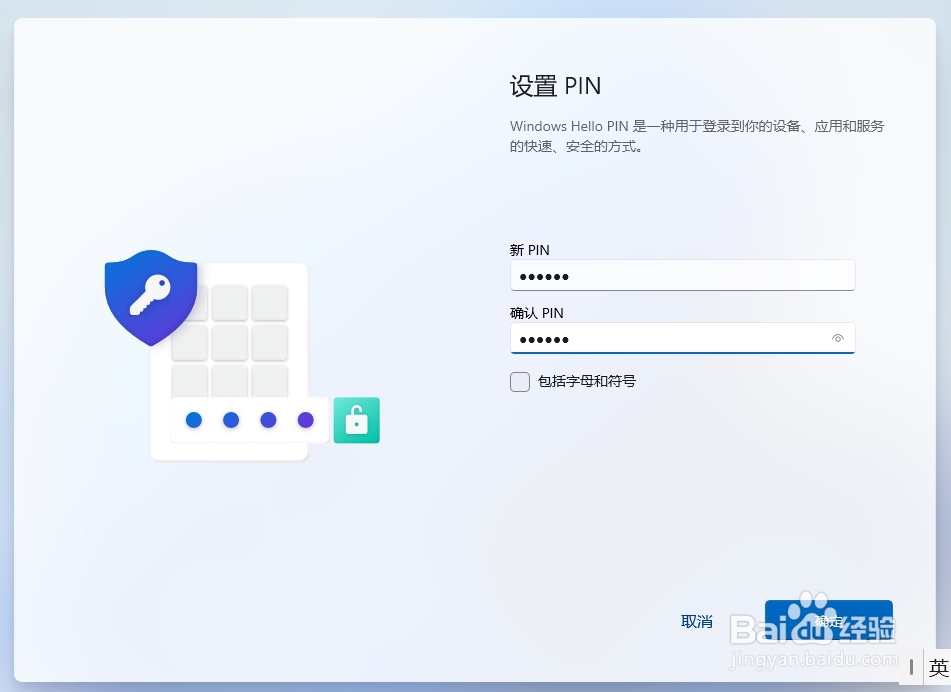
个人用户需要登录微软账号,如果没有可以创建一个非常简单和方便,创建PIN码,进入系统后锁屏后再解锁需要的密码,类似手机的屏幕密码。

如何用VMware安装windows11操作系统-超详细

如何用VMware安装windows11操作系统-超详细

如何用VMware安装windows11操作系统-超详细

如何用VMware安装windows11操作系统-超详细

如何用VMware安装windows11操作系统-超详细

5

此界面的选项,默认是开启的,我这里的习惯是全关闭了,大家可自行选择。

如何用VMware安装windows11操作系统-超详细

6

此部份可根据自身的需求选择,可直接跳过即可。

如何用VMware安装windows11操作系统-超详细

7

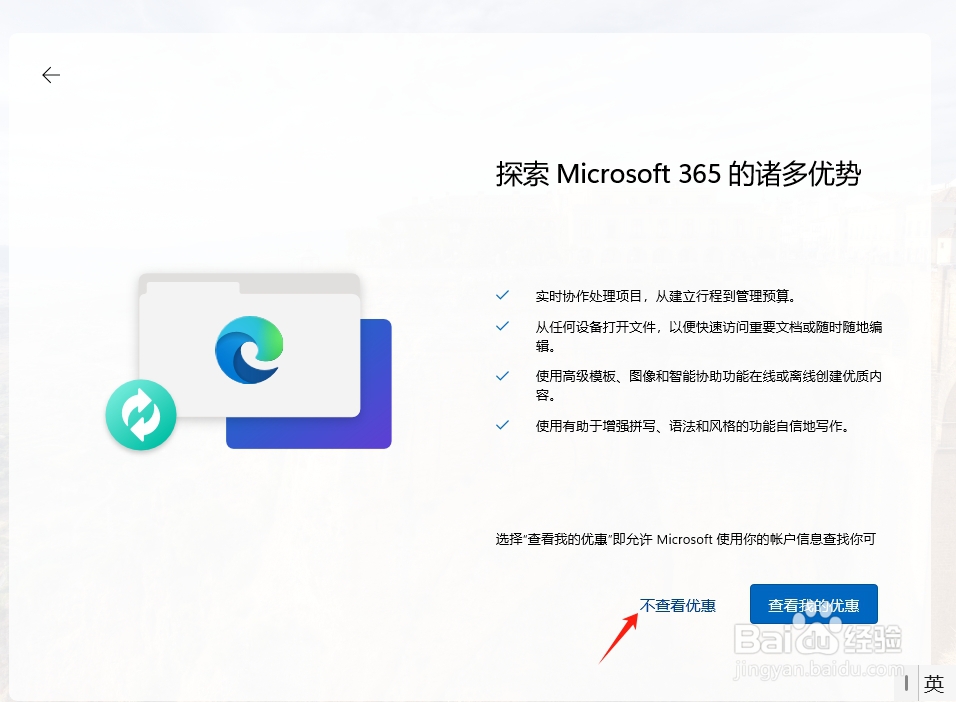
此部份,选择以后再说和不查看优惠

如何用VMware安装windows11操作系统-超详细

如何用VMware安装windows11操作系统-超详细

内容版权声明:除非注明,否则皆为本站原创文章。

转载注明出处:http://acg.inmoke.com/zixun/Lolita/17814.html